Courbes de niveau en ligne, du MNT au DXF
Dessinez une zone sur la carte : almawqii construit le modèle numérique de terrain (MNT) avec l’altitude satellite SRTM ou vos propres points levés, trace les courbes de niveau à l’équidistance que vous choisissez et les exporte en DXF, chaque ordre dans son calque, pour AutoCAD, COVADIS ou MawCAD.
- Équidistance de 1 cm à 1 000 m
- Courbes maîtresses
- MNT · TIN
- Lissage · splines
- DXF · SHP · KML · GeoJSON · CSV
- Calcul dans votre navigateur ; seuls vos projets sont sauvegardés, dans votre compte.
- Gratuit avec un compte : 3 projets sauvegardés automatiquement
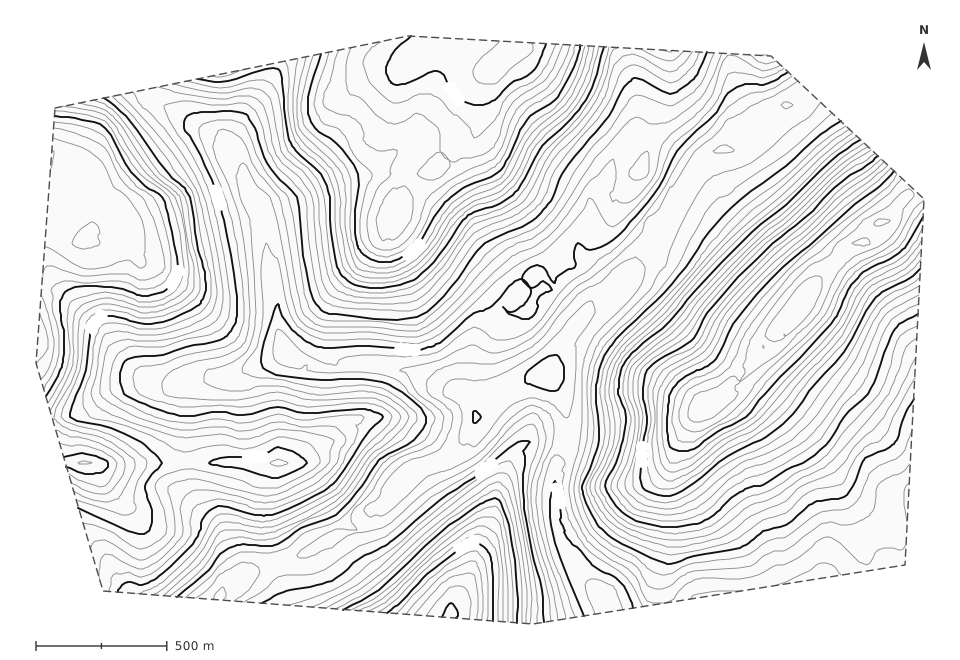
Tracer des courbes de niveau en 5 étapes
Comptez une minute pour une parcelle : le temps de charger le relief.
-
1
Ouvrez Carte et connectez-vous
Les courbes de niveau, le MNT, les calques, l’import et l’export font partie des outils membres : un compte gratuit suffit.
-
2
Délimitez la zone
Dessinez un polygone autour du terrain, ou importez votre levé (DXF, CSV ou TXT X Y Z, KML, GeoJSON, Shapefile) : les points qui portent une altitude serviront au MNT.
-
3
Choisissez l’équidistance
Dans la fenêtre du polygone, « Courbes de niveau » ouvre le dialogue MNT : un jeu de pas (0,25/1 m, 1/5 m, 2/10 m…) ou jusqu’à cinq ordres réglés un par un — pas, calque, couleur, type de ligne, épaisseur.
-
4
Réglez le dessin
Polylignes simples, lissées ou splines ; lissage interne ou B-spline ; simplification, filtre d’altitudes et source des altitudes : SRTM, SRTM corrigé par vos points, ou vos points seuls. L’aperçu suit chaque réglage.
-
5
Exportez, ou passez dans MawCAD
Le DXF (AutoCAD 2000) range chaque ordre dans son calque — CN_01_00, CN_02_50… par défaut, comme COVADIS — et le MNT en faces 3D dans MNT_TN ; GeoJSON, KML, Shapefile et CSV suivent. « Ouvrir dans MawCAD » reprend chaque objet dans son calque.
Ce que fait l’outil
MNT triangulé
Un TIN de Delaunay sur une grille de 4 900 nœuds par défaut (jusqu’à 10 000), au pas automatique ou choisi, avec un filtre du bruit satellite.
Équidistance libre
De 1 cm à 1 000 m, jusqu’à cinq ordres de courbes ; à la première ouverture, un pas automatique adapté au relief.
Courbes maîtresses
Plus épaisses, dans leur propre calque, avec leur couleur et leur type de ligne ; une altitude commune à deux ordres va toujours au plus grand pas.
Lissage
Polylignes simples, lissées (interne ou B-spline, de 2 à 32 points par segment) ou vraies splines dans le DXF.
Vos points levés
SRTM seul, SRTM corrigé par vos points (GNSS, station totale) ou vos points seuls : le MNT respecte les altitudes mesurées.
Calques jusque dans MawCAD
Chaque point, ligne, parcelle, courbe et MNT a son calque, repris tel quel dans le DXF et dans MawCAD : profils en long, profils en travers, cubatures.
Quelle précision attendre ?
Sans points levés, les altitudes viennent du modèle SRTM, d’environ 30 m de résolution au sol. La mission annonçait une erreur verticale absolue inférieure à 16 m dans 90 % des cas ; sur terrain dégagé, elle est souvent de quelques mètres. SRTM mesure la surface — toits, couvert végétal dense — et pas toujours le sol. C’est assez pour une étude préliminaire, un avant-projet ou un repérage, pas pour un plan topographique.
Pour un plan, importez vos points (GNSS RTK, station totale). En mode « points levés seuls », le MNT est triangulé sur vos mesures et respecte chaque altitude ; en mode mixte, vos points corrigent le satellite autour d’eux. Choisissez une équidistance à la mesure des données : avec SRTM seul, rarement moins de 2 à 5 m, sinon les courbes dessinent le bruit du modèle et non le terrain.
Quelle équidistance pour quelle échelle ?
Les valeurs usuelles — ce sont les jeux de pas que propose le dialogue, une courbe maîtresse toutes les 4 ou 5 courbes.
| Échelle du plan | Équidistance | Courbes maîtresses | Usage courant |
|---|---|---|---|
| 1/200 | 0,25 m | 1 m | Plan de récolement, VRD |
| 1/500 | 0,5 m | 2,5 m | Levé de parcelle, implantation |
| 1/1 000 | 1 m | 5 m | Lotissement, plan de masse |
| 1/2 000 | 2 m | 10 m | Avant-projet routier, assainissement |
| 1/5 000 | 5 m | 25 m | Étude de site, bassin versant |
| 1/25 000 | 10 m | 50 m | Carte topographique, reconnaissance |
Questions fréquentes sur les courbes de niveau
Comment faire des courbes de niveau gratuitement en ligne ?
Ouvrez Carte, connectez-vous (le compte est gratuit), dessinez un polygone puis choisissez « Courbes de niveau ». almawqii charge le relief SRTM, calcule le MNT dans votre navigateur et trace les courbes ; l’export en DXF, KML, GeoJSON, Shapefile ou CSV est gratuit lui aussi.
Quelle équidistance choisir ?
Au 1/500, 0,5 m ; au 1/1 000, 1 m ; au 1/2 000, 2 m ; au 1/5 000, 5 m ; au 1/25 000, 10 m — avec une courbe maîtresse toutes les 4 ou 5 courbes. Avec l’altitude satellite seule, restez à 2–5 m ou plus : en dessous, les courbes dessinent le bruit du modèle, pas le terrain.
Quelle est la précision des courbes de niveau satellite ?
Le modèle SRTM a une résolution d’environ 30 m ; son erreur verticale absolue était spécifiée sous 16 m dans 90 % des cas et reste souvent de quelques mètres sur terrain dégagé. Il mesure la surface (toits, arbres). Pour un plan topographique, utilisez vos points levés : le MNT respecte alors chaque altitude mesurée.
Puis-je utiliser mes propres points topographiques ?
Oui. Importez-les (CSV ou TXT X Y Z, DXF, KML, GeoJSON, Shapefile) ou dessinez-les, puis choisissez la source « points levés seuls » ou « satellite corrigé par les points levés » dans le dialogue MNT. Le MNT passe par vos altitudes.
Comment ouvrir les courbes de niveau dans AutoCAD ou COVADIS ?
Exportez en DXF : le fichier, au format AutoCAD 2000, range chaque ordre de courbes dans son calque (CN_…), avec sa couleur et son type de ligne ; les splines restent des splines et le MNT part en faces 3D (3DFACE) dans MNT_TN. Il s’ouvre dans AutoCAD et les logiciels compatibles DXF comme BricsCAD, ZWCAD ou QGIS.
Qu’est-ce qu’un MNT (modèle numérique de terrain) ?
Une surface d’altitudes continue. Ici c’est un TIN : un réseau de triangles de Delaunay dont chaque sommet porte une altitude. Les courbes de niveau sont les intersections de cette surface avec des plans horizontaux espacés de l’équidistance. Vous pouvez garder le MNT dans son calque et l’exporter.
Faut-il un compte ?
Oui pour les courbes de niveau, le MNT, les calques, l’import, l’export et MawCAD : un compte gratuit, vérifié par e-mail, qui garde aussi 3 projets sauvegardés automatiquement. Sans compte, la carte, le dessin, les mesures, les projections et le convertisseur restent libres, mais rien n’est conservé.
Quelles régions sont couvertes ?
Le relief SRTM couvre la Terre entre 60° N et 56° S, donc tout le Maroc, l’Algérie, la Tunisie et la France. Les coordonnées sortent dans les grilles Lambert nationales de ces pays ou en UTM 28 à 32 N.
Vos courbes de niveau en DXF en deux minutes
Un compte gratuit, un polygone, une équidistance : le reste est calculé dans votre navigateur.